如何打开或下载已经获取的产品
在"我的产品"中找到已获取的产品,区分在线打开和下载两种使用方式。
在「我的产品」页面找到已获取的产品
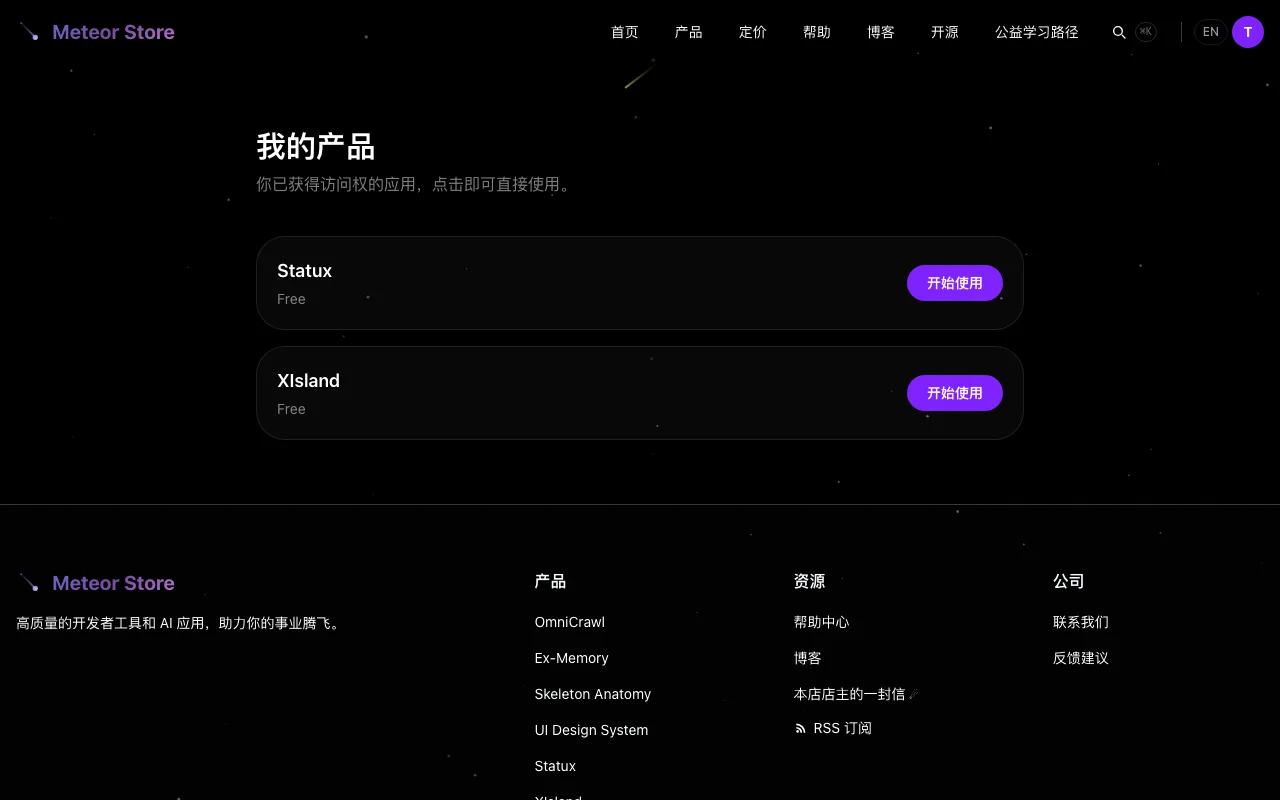 你在 Meteor Store 上通过购买、免费入库、Meteor Pass 或邀请码兑换获得的产品,都会出现在「我的产品」页面。点击导航栏右上角的用户头像,在下拉菜单中选择「我的产品」,就能看到你账户下所有已授权的产品。
每一条产品条目会显示产品名称和授权来源。如果某个产品是通过 Meteor Pass 获得的,条目旁边会有一个「Pass」标记——这个标记只是告诉你授权来源,不影响你打开或使用产品。
站内应用——在浏览器中直接打开
如果产品条目在「我的产品」页面中可以直接点击进入,说明它是一个站内应用。这类产品是纯 Web 应用,不需要下载或安装任何东西。点击条目后,系统会在服务端校验你的账户授权,校验通过后应用就会在当前浏览器中打开。
站内应用的授权是实时的——如果授权失效(比如 Meteor Pass 过期),再次点击该条目时会被拦截,而不是打开一个空白或报错页面。
可下载应用——跳转到下载区
如果产品条目点击后跳转到了产品详情页,说明这是一个需要安装到电脑上的产品。在产品详情页底部找到下载区域,选择对应系统版本的安装包。下载接口会在服务端校验你的账户授权后,签发一个短时效的下载链接,浏览器通过这个链接开始下载。
安装包没有公开的下载地址,每次下载都需要经过授权校验。如果授权已失效,下载链接会返回错误,而不是静默下载一个损坏的文件。
授权码产品——在应用中激活
有些产品不提供在线打开或直接下载,而是给你一个授权码(license key),由你在产品本身要求输入的地方填写。授权码可以在「账户中心」页面查看。
授权码产品没有统一的激活入口——每个产品要求输入授权码的位置和方式由产品自身决定。有的是打开应用后弹出的激活窗口,有的是在设置页面里填写,有的可能只需要在首次运行时输入一次。如果不确定在哪里输入,可以查看产品详情页的说明,或通过反馈入口联系店主。
授权码和邀请码不是同一种东西
- 授权码是购买产品后系统自动生成的,用来激活某个具体产品。在应用里填的就是它。
- 邀请码是管理员创建的兑换码(格式为
INV-XXXX-XXXX-XXXX),在兑换页面使用。兑换成功后会生成对应的授权码。
macOS 下载后首次打开需要注意什么
macOS 使用 Gatekeeper 检查从互联网下载的 App。当前 Meteor Store 提供的 XIsland 和 XNook macOS 安装包尚未完成开发者签名和 Apple 公证,首次打开时可能出现安全提示。
如果看到「无法验证开发者」或「Apple 无法检查其是否包含恶意软件」的提示,确认文件来自官方产品页后,可在「系统设置 → 隐私与安全性」中选择「仍要打开」,具体步骤如下:
- 在访达中找到下载的 App,双击尝试打开一次(此时会弹出安全提示并被阻止)。
- 打开苹果菜单中的「系统设置」。
- 进入「隐私与安全性」,向下滚动到「安全性」区域。
- 找到刚才被阻止的 App,点按「仍要打开」。
- 再次核对 App 名称,确认文件来自 Meteor Store 官方下载后,按系统提示验证身份并点按「打开」。
macOS 会把这个 App 保存为安全设置中的例外,以后就能像其他 App 一样正常打开了。详细的步骤和 Apple 官方说明见帮助中心的另一篇文章:macOS 下载后无法打开应用怎么办。
不要做的事
- 不要关闭 Gatekeeper 或运行绕过系统安全检查的终端命令。
- 如果系统提示「App 将损坏你的电脑」或已将 App 移到废纸篓,不要尝试绕过警告。请删除当前文件,从官方产品页重新下载一次。重新下载后仍出现相同提示时,记录产品名称、下载时间和完整错误文字,联系技术支持。
找不到已获取的产品怎么办
如果确定已经获取了某个产品,但在「我的产品」页面看不到,按以下顺序排查:
- 确认登录的是正确账户:购买或兑换时的邮箱和当前登录的邮箱必须一致。如果你用另一个邮箱注册了第二个账户,第一个账户里的产品不会出现在第二个账户中。
- 确认邮箱已验证:账户邮箱没有完成验证时,部分授权可能无法正确关联。在「账户中心」查看邮箱验证状态。
- 检查订单记录:打开订单记录页面,确认该产品的订单状态是否为「已支付」。如果订单状态异常,说明支付环节可能没有完成。
- 检查 Pass 是否已过期:如果产品是通过 Meteor Pass 获得的,Pass 过期后该产品也会从可访问列表中消失。续费或重新购买 Pass 后会恢复。
- 确认产品确实已入库:免费入库的产品不会发送确认邮件。如果不确定是否入库成功,可以尝试再次入库——如果已经入库,系统会提示你该产品已在账户中。
以上步骤都确认无误但仍然找不到产品时,请联系技术支持,附上你的注册邮箱和产品名称。