产品获取与使用故障排查3 分钟阅读
macOS 下载后无法打开应用怎么办?
了解 macOS 安全提示的原因,以及使用"仍要打开"的安全处理步骤。
先确认提示属于哪一种
macOS 使用 Gatekeeper 检查从互联网下载的 App,包括开发者签名、Apple 公证状态,以及文件是否被改动。App 没有通过 App Store 分发,不等于它一定无法打开;不同安全提示也需要采用不同处理方式。
当前 Meteor Store 提供的 XIsland 和 XNook macOS 安装包尚未完成开发者签名和 Apple 公证,首次打开时可能出现安全提示。
只有在你从 Meteor Store 官方产品页下载、文件名符合预期,并且看到“无法验证开发者”或“Apple 无法检查其是否包含恶意软件”一类提示时,才继续下面的步骤。
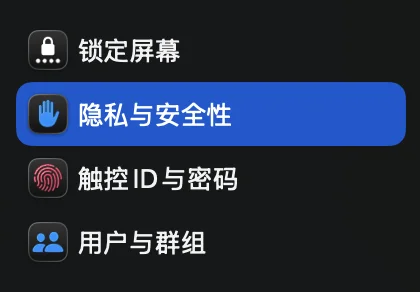
在“隐私与安全性”中使用“仍要打开”
- 在“访达”中尝试打开这个 App 一次,然后关闭出现的安全提示。
- 打开苹果菜单中的“系统设置”。
- 进入“隐私与安全性”,向下滚动到“安全性”区域。
- 找到刚才被阻止的 App,点按“仍要打开”。这个按钮只会在你尝试打开 App 后的一段时间内出现。
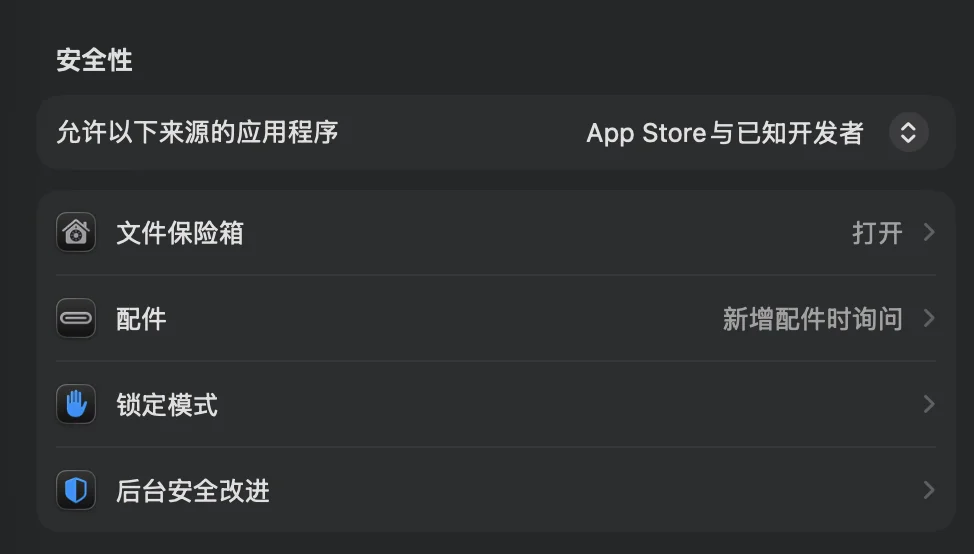 5. 再次核对 App 名称;确认文件来自可信来源后,按系统提示验证身份并点按“打开”。
macOS 会把这个 App 保存为安全设置中的例外,以后可像其他 App 一样打开。Apple 的完整说明见《在 Mac 上安全地打开 App》 ↗。
出现危险提示时不要继续
如果系统提示“App 将损坏你的电脑”“App 已损坏”,或已将 App 移到废纸篓,请不要尝试绕过警告,也不要关闭系统安全检查。请删除当前文件,从官方产品页重新下载一次。
重新下载后仍出现相同提示时,请记录产品名称、下载时间、macOS 版本和完整错误文字,并联系技术支持。我们会核对安装包,而不是要求你降低 Mac 的安全级别。
找不到“仍要打开”
- 先确认你已经尝试打开过该 App,再回到“隐私与安全性”检查。
- 如果 Mac 由学校或公司管理,管理员策略可能不允许手动放行,请联系设备管理员。
- 不要照搬网上要求关闭 Gatekeeper 或运行绕过安全机制的终端命令。