产品获取与使用教程3 分钟阅读
如何浏览、筛选和比较产品
在产品列表页按分类浏览、查看详情和定价,找到适合自己的产品。
进入产品列表页
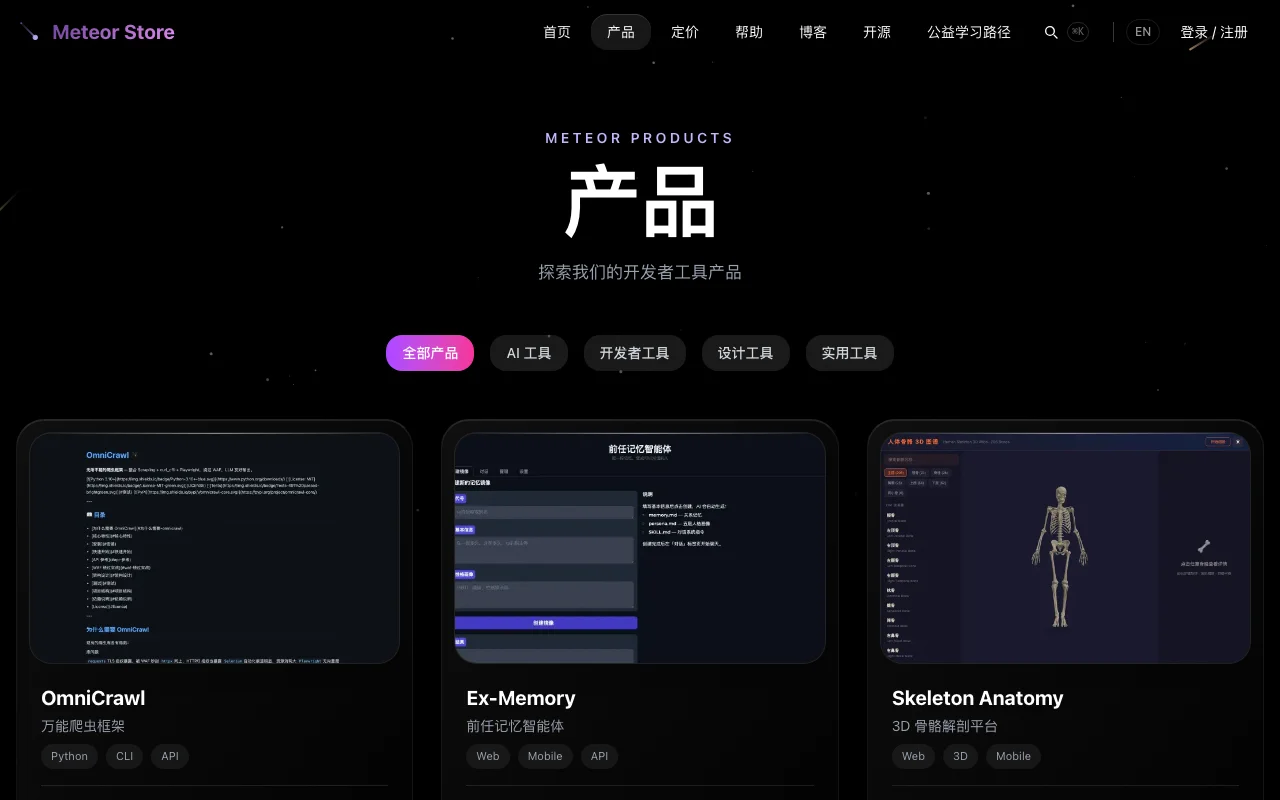 在任意页面的顶部导航栏点击「产品」,就会进入产品列表页。这个页面以卡片网格的形式展示了 Meteor Store 上架的全部产品。
每张产品卡片包含四项关键信息:产品图标与名称、一句话简介、分类标签和最低价格。最低价格取的是该产品所有档位中的最低金额——包括免费档。如果某个产品有 ¥0 档位,卡片上显示的最低价格就是 ¥0。
产品卡片按分类自动分组,同一分类下的产品排在一起。
按分类筛选
产品列表页顶部有一排分类筛选按钮。目前支持的分类有四个:
- AI:人工智能与机器学习相关的工具。
- 开发者:面向开发者的框架、库和辅助工具。
- 设计:设计资源和可视化工具。
- 工具:不属于以上分类的实用工具。
点击某个分类按钮后,页面只显示该分类下的产品。再次点击同一个按钮取消筛选,恢复显示全部产品。分类按钮的状态会反映在 URL 上,因此你可以把筛选后的页面链接分享给别人。
进入产品详情页
点击任意产品卡片,会跳转到该产品的详情页。详情页包含比卡片丰富得多的信息:
- 功能介绍:产品的核心能力列表。
- 定价档位:每个档位的名称、价格和包含的具体权益。如果某个档位有原价(被划线显示),说明当前处于限免或促销期。
- 下载或试用入口:站内应用会展示「免费试用」内嵌区块,可下载应用会列出安装包和校验信息,部分产品还提供快速上手的安装命令。
- 产品截图:多张界面截图帮助你了解产品的实际外观。
详情页是判断产品是否适合你的最主要依据。在决定购买或入库前,建议先把功能介绍和定价档位读完。
理解产品类型
Meteor Store 的产品有三种交付方式,详情页上会有对应的标识:
- 站内应用:在浏览器中直接打开,不需要下载任何东西。详情页会有一个内嵌的试用区域,购买后从「我的产品」页面进入。
- 可下载应用:以
.dmg安装包的形式提供。详情页底部有下载区域,购买后点击下载即可。 - 授权码产品:购买后系统生成一个授权码,你在对应产品中输入这个码完成激活。授权码可以在账户中心查看。
关于三类产品的详细说明,可以阅读帮助中心的另一篇文章:「网站上有哪几类产品,有什么区别」。
比较多个产品
产品列表页本身不支持并行比较功能,但你可以利用以下方式评估和对比:
- 在新标签页中打开:用
Ctrl+点击(macOS 上⌘+点击)把感兴趣的产品详情页分别在新标签页中打开,然后逐一切换查看。 - 看功能列表的差异:每个详情页的功能介绍是按条列出的,直接对比两个产品的功能条目是最有效的方式。
- 关注平台和格式:有些产品只支持 macOS,有些是跨平台的;有些是 Web 应用,有些是本地安装包。确认产品支持的平台是否覆盖你日常使用的设备。
如果你在几个产品之间拿不定主意,而它们都被 Meteor Pass 覆盖,直接买 Pass 通常是更省心的选择——一次付费解锁全部,不用逐件比较。