如何使用 Playground 在线体验产品
在 Playground 中直接体验产品的核心功能,无需下载或登录。
什么是 Playground
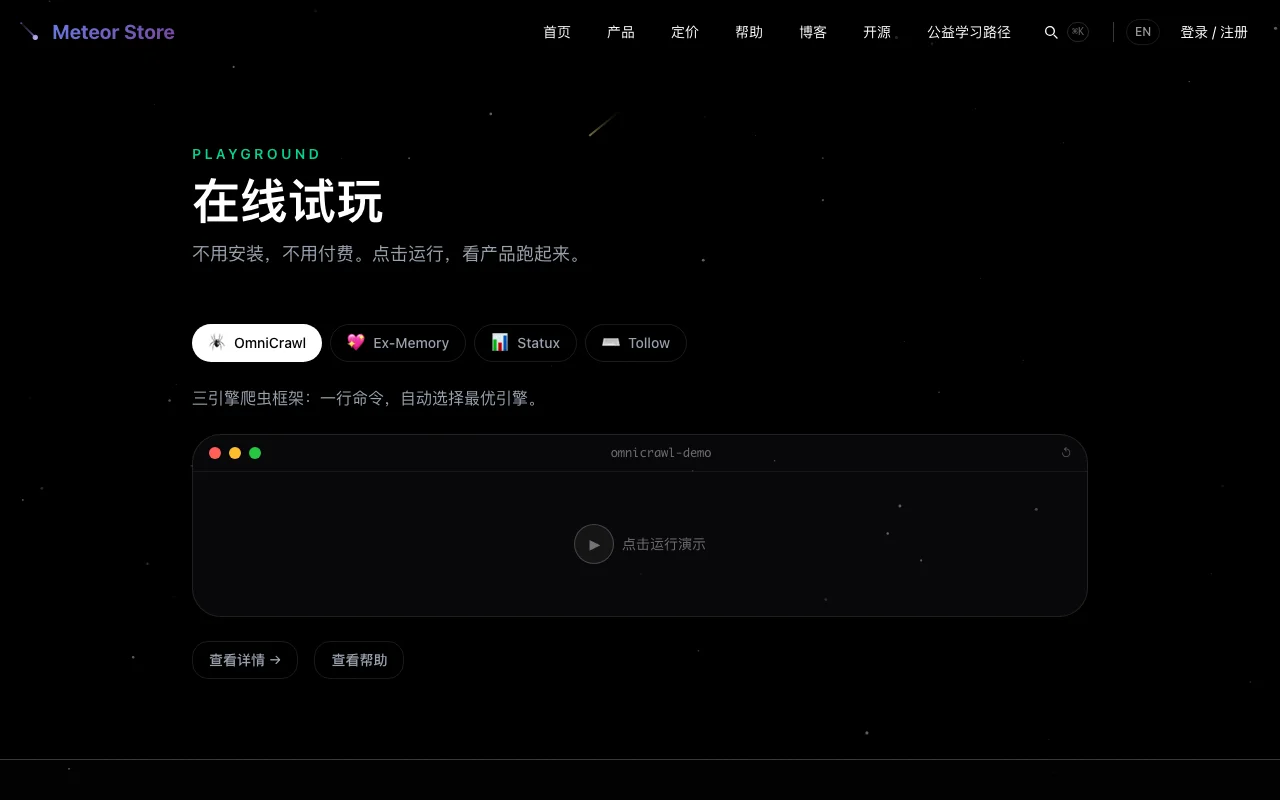 Playground 是 Meteor Store 提供的在线产品体验区,网址是
 /playground。它汇集了店内在浏览器中就能体验的产品演示,让你不用下载、不用注册、不用登录,直接在网页上感受产品能做什么。
每个产品的演示都模拟了一个真实的终端窗口——你看到的命令和输出虽然不是你的电脑在真实执行,但它们复刻了产品在实际使用中的界面和反馈,足够让你判断它是不是你需要的工具。
访问 Playground
Playground 对所有人开放,不需要登录。你可以通过以下方式进入:
- 在任意页面点击顶部导航栏的「Playground」入口
- 直接在浏览器地址栏输入
https://imagentx.top/playground
页面打开后,你会看到标题 "Playground" 和一段简短说明,下方是产品标签栏和一个模拟终端窗口。
浏览和切换产品演示
Playground 把每个参与演示的产品做成一个标签页,排列在页面上方。当前的产品演示包括:
- OmniCrawl:一个多引擎网页抓取库,演示了安装、基础抓取和绕过 WAF 保护的过程
- Ex-Memory:一个聊天记录向量化和人格画像生成工具,演示了导入聊天记录、生成 MBTI 画像和模拟对话回复
- Statux:一个终端状态栏工具,演示了在 iTerm2 中实时监控 AI Agent 运行状态的界面
- Tollow:一个打字练习应用,演示了从经典书籍中取段落的英文打字训练
点击任意标签即可切换到对应产品的演示。切换标签后,终端动画会重新播放,你随时可以再次点击当前标签来重看一遍。
理解演示内容
每个产品的演示由三部分组成:
产品简介
标签栏下方有一行文字,用一句话说明这个产品是做什么的。如果你不确定某个产品是否对你有用,先读这一行就够了。
终端模拟
这是演示的核心区域。一个模拟的终端窗口逐行展示命令和输出,模拟了真实使用时的界面反馈。命令以 $ 符号开头,注释以 # 开头,输出是命令执行后的结果。
所有演示内容都是预先编排的静态文本,不会连接外部服务,不会消耗你的 API 额度,也不会在你的浏览器中执行任何代码。
下一步入口
演示区域下方有两个按钮:
- 查看产品详情:跳转到该产品的详情页,查看完整的功能列表、价格和使用方式
- 阅读帮助文档:跳转到帮助中心首页,查找更多教程和常见问题
如果你对某个演示意犹未尽,点击「查看产品详情」是自然的下一步。
Playground 试用的限制
Playground 的设计目的是快速了解,而不是完整使用。需要了解以下限制:
- 终端演示是静态的动画,不是真实的终端环境。你不能在演示窗口中输入自己的命令
- 演示覆盖的是产品的典型使用场景,不是全部功能
- 演示不保存任何数据——每次切换标签都会从头开始
- 演示不需要 API Key——它不调用任何 AI 接口
要获得产品的完整使用体验,你需要在产品详情页选择「免费入库」(如果产品有 ¥0 档)或购买后从「我的产品」页面打开正式版。
哪些产品可以在 Playground 中体验
不是所有产品都有 Playground 演示。目前支持演示的是部分有命令行界面的工具类产品。站内 Web 应用(如 Chakra Visualizer 和 Skeleton Anatomy)有自己的试用路由 /apps/{产品 id}/trial,不经过 Playground。
可下载的 macOS 应用和纯授权码产品目前没有 Playground 演示——它们需要在本地安装或在第三方软件中激活,不便于在浏览器中展示。
常见问题
Playground 需要登录吗?
不需要。Playground 是完全开放的,不登录也可以浏览所有演示。这是有意设计——让你在不透露任何个人信息的前提下了解产品。
演示的内容和正式版一样吗?
演示展示的是真实的使用界面和输出格式,但它是一个预设的动画脚本,不是实时运行的真实环境。正式版的功能范围和灵活性会更大。
为什么有些产品不在 Playground 里?
Playground 适合展示有命令行界面或可模拟输出的产品。纯图形界面应用和需要本地安装的 macOS 工具不适合这种方式展示,它们有各自的试用或预览方式。