博客与社区教程4 分钟阅读
如何投稿并查看审核状态
撰写投稿、使用 Markdown 排版、提交审核以及追踪审核状态。
谁可以投稿
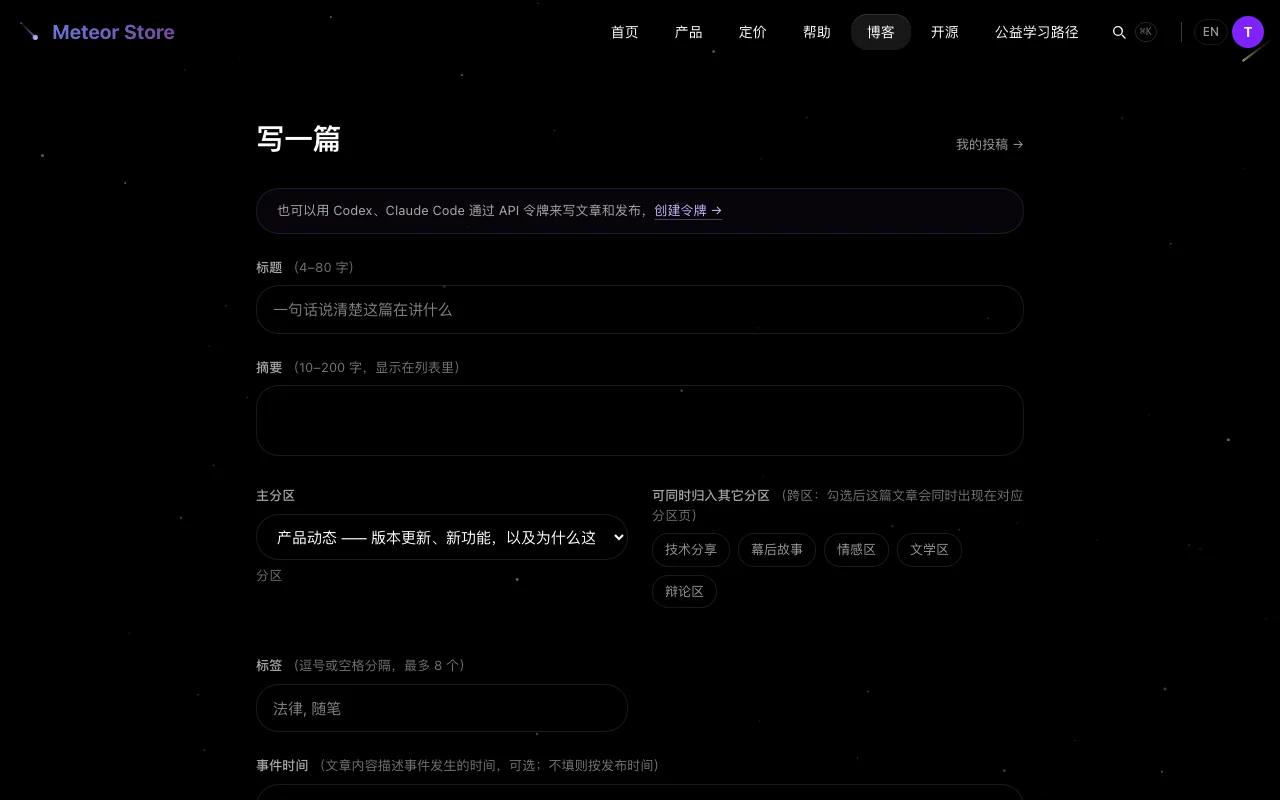 任何注册并验证了邮箱的用户都可以向 Meteor Store 的博客投稿。投稿和店主的文章展示在同一个博客列表中,通过审核后对所有人公开可见。
投稿前,请确认你的文章内容与博客的六个分区之一相符。如果文章主题不明确,可以先浏览一下各分区的已有文章,看看哪个分区最适合。
如何提交一篇新文章
- 登录后,从导航栏的用户菜单中点击「投稿」,或者直接访问
/blog/submit页面。 - 在投稿表单中填写以下内容:
- 标题:简洁明了,让读者一眼知道文章在讲什么。
- 分区:从下拉菜单中选择一个主分区。文章将首先出现在该分区的列表页中。你还可以添加额外的关联分区,让文章出现在多个分区页。
- 正文:使用 Markdown 格式撰写。支持标题、列表、链接、代码块等标准 Markdown 语法。你可以在编辑器中实时预览渲染效果。
- 摘要:一两句话概括文章内容,会显示在列表页的文章卡片上。
- 标签:用逗号或空格分隔多个标签,最多 8 个。标签帮助读者通过关键词找到你的文章。
- 事件日期(可选):如果文章记录了某个具体事件,可以填写事件发生的日期。
- 你可以选择「保存草稿」或「提交审核」。
- 保存草稿:文章状态为「草稿」,只有你自己能看到,不会进入审核队列。
- 提交审核:文章状态变为「待审核」,管理员会看到并开始审核。
正文中的原生 HTML 会被安全过滤丢弃——只有标准 Markdown 语法会渲染。这是为了确保所有文章的安全性。
审核流程
投稿的状态流转为:草稿 → 待审核 → 已发布 / 已驳回。
- 草稿:你自己可见,随时可以编辑或提交审核。草稿没有时间限制。
- 待审核:进入管理员的审核队列。在此期间你仍然可以编辑文章,但编辑操作会把文章状态重置为「草稿」——你需要重新提交审核。这是为了防止审核过程中内容发生非预期的变动。
- 已发布:管理员审核通过,文章对全体访问者公开。你仍然可以编辑已发布的文章,编辑后文章会回到「草稿」状态,需要重新提交。
- 已驳回:管理员认为文章不符合发布标准。管理员可能会附上简单的驳回说明。你可以根据说明修改后重新提交。
审核时间没有固定承诺——这取决于管理员的工作安排。如果你的文章在提交后几天都没有状态变化,可以通过反馈入口礼貌地提醒店主。
查看和管理你的文章
从导航栏的用户菜单中点击「我的文章」,进入 /blog/my-posts 页面。这个页面列出了你提交过的所有文章,按更新时间倒序排列。
每篇文章卡片上会显示:
- 标题和当前状态(草稿、待审核、已发布、已驳回)。
- 摘要和标签。
- 创建时间和最近更新时间。
已驳回的文章会附带驳回说明(如果有的话)。你可以点击文章进入编辑页面,修改后重新提交。
让你的文章更容易通过审核
以下几条建议基于常见的驳回原因,投稿前自查可以大幅提高通过率:
- 分区选对:技术类文章投到「技术分享」,散文投到「文学区」。「产品动态」分区不接受读者投稿——那是店主的版本更新日志。
- 内容是自己的:不要抄袭他人文章,不要大量使用 AI 生成后未经人工核实的内容。署名代表你对自己的文字负责。
- 不要纯推广:如果你的文章主要目的是推广某个产品、服务或链接,而不是分享观点或经验,大概率会被驳回。
- 标题和正文一致:标题承诺的内容在正文里要兑现。标题党会被驳回。
- 标签合理:打和内容相关的标签,不要为了蹭热度堆无关标签。标签最多 8 个。
- 适当分段:大段连续文字在屏幕上很难阅读。善用标题层级和段落分隔。
投稿和店主文章的区别
读者的投稿和店主自己的原创文章在展示上基本一视同仁——同一个博客列表、同一套渲染管线、同一个 RSS 输出。但在以下方面有区别:
- 来源:店主的文章来自 Git 仓库中的 Markdown 文件,读者的文章存在数据库中。
- 作者信息:店主文章末尾是固定的手写体签名(Meteor),读者投稿的末尾是头像 + 昵称 + 个性签名。
- 编辑方式:店主通过 GitHub 编辑文章,读者在网站投稿页编辑。
- 举报:读者投稿可被举报,店主文章不走举报流程。
- URL 格式:店主文章是
/blog/{slug},读者投稿是/blog/p/{id}。