如何修改昵称、头像和个性签名
在账户页面更新昵称、上传头像和设置个性签名。
你将完成什么
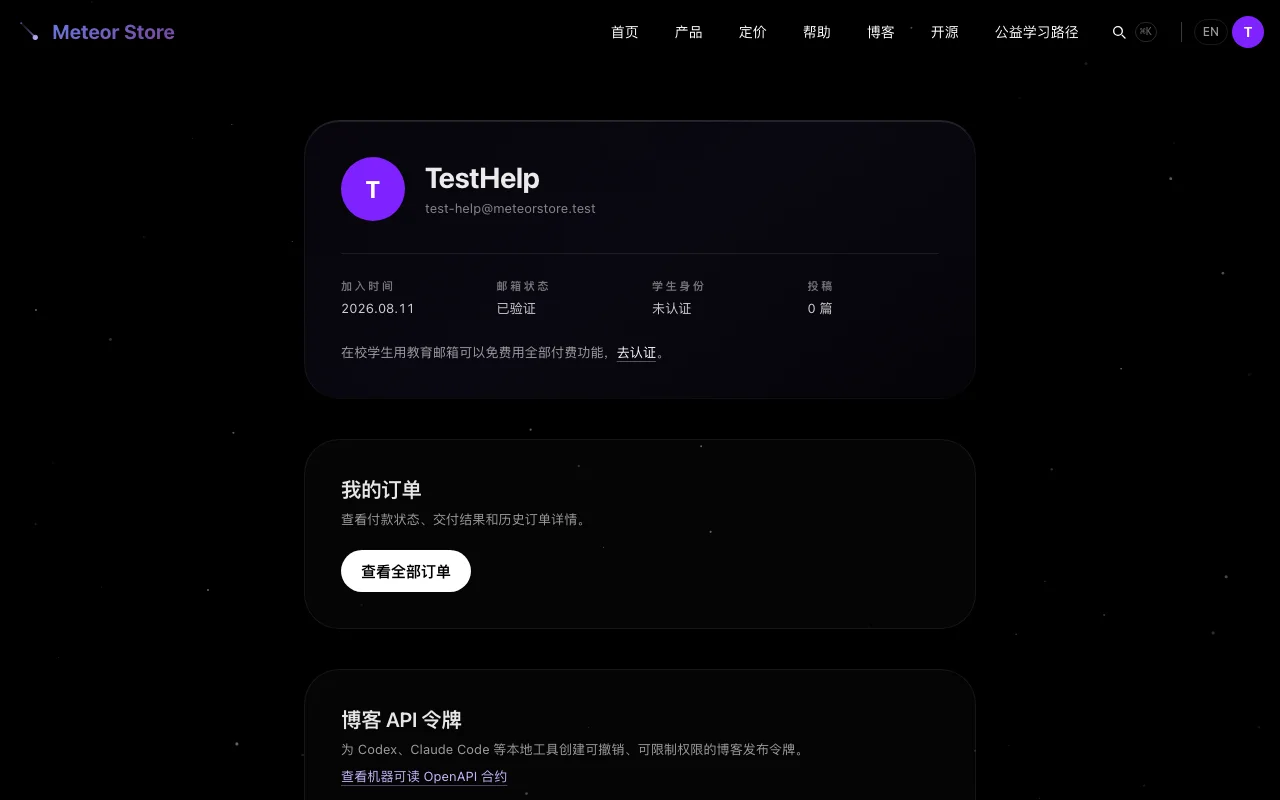 在账户中心修改你的昵称、上传头像和设置个性签名(bio),让他人在博客评论区、投稿页等地方看到你的个性化信息。
适用场景
你已经注册并登录了 Meteor Store,想要完善个人资料。
- 昵称:决定你在评论、投稿和用户菜单中的显示名。
- 头像:在评论旁、投稿作者栏和账户页左上角展示。
- 个性签名:显示在账户页身份卡和你的投稿文章末尾。
进入账户中心
登录后,点击顶栏的用户头像或昵称区域,在下拉菜单中选择"账户中心",或者直接访问 /account 页面。
如果还没有登录,系统会自动跳转到登录页面。
修改个人资料
账户页面向下滚动到"个人资料"区域。
修改昵称
在昵称输入框中输入你想要的显示名。昵称是非必填的——如果留空,系统会使用你邮箱 @ 前面的部分作为显示名(例如 hello@example.com 会显示为 hello)。
修改昵称后,点击下方的"保存"按钮提交。保存成功后旁边会显示绿色的"已保存"提示。
上传头像
点击头像圆形区域(或下方的"上传"链接),选择一张本地图片。支持的格式为 JPEG、PNG、WebP 和 GIF,文件大小上限为 5 MB。
上传过程做了两件事:
- 浏览器端自动将图片裁剪为正方形并缩放至 256×256 像素。
- 缩放后的图片上传到服务器存储。
你可以直接拖拽图片文件到头像区域,操作更快捷。
如果想要移除已上传的头像,点击"移除"链接,头像将恢复为默认的紫色字母图标。
设置个性签名
在个性签名(bio)输入框中填写一段简短的自我介绍,最长 200 字。签名会显示在账户页的身份卡上,以及你投稿的文章末尾的作者落款区域。
和昵称一样,修改后点击"保存"按钮提交。
注意:头像、昵称和签名可以一起改
这三个字段共享同一个"保存"按钮。你可以一次修改多个字段后统一保存,不需要逐个提交。
如何确认已经成功
提交后在保存按钮旁边看到绿色的"已保存"即为成功。回到页面顶部,身份卡中的昵称、头像和个性签名应该已经更新。
常见问题
修改头像后没有立刻变化
如果旧头像仍然显示,可能是浏览器缓存导致的。尝试刷新页面或等待几分钟后再查看。
头像上传失败
请确认图片文件大小不超过 5 MB,且格式为 JPEG、PNG、WebP 或 GIF。如果网络不稳定,上传也可能失败,可以稍后重试。
个性签名在投稿文章中不显示
个性签名只会在你的已发布投稿文章末尾显示。如果是草稿、审核中或被驳回的投稿,文章不会公开可见,自然也不会显示签名。另外,站主自己的文件文章末尾是固定签名,不受账户个性签名影响。
下一步
如果想进一步提高账户安全性,可以在账户页的"修改密码"区域设置一个更复杂的密码。相关步骤见如何修改密码、导出数据或删除账户。